


Vos dossiers ont perdu leurs icônes après la dernière mise à jour de Windows 11 ? Le Patch Tuesday de juin y est sans doute pour quelque chose, mais pas forcément pour les raisons que l’on imagine.
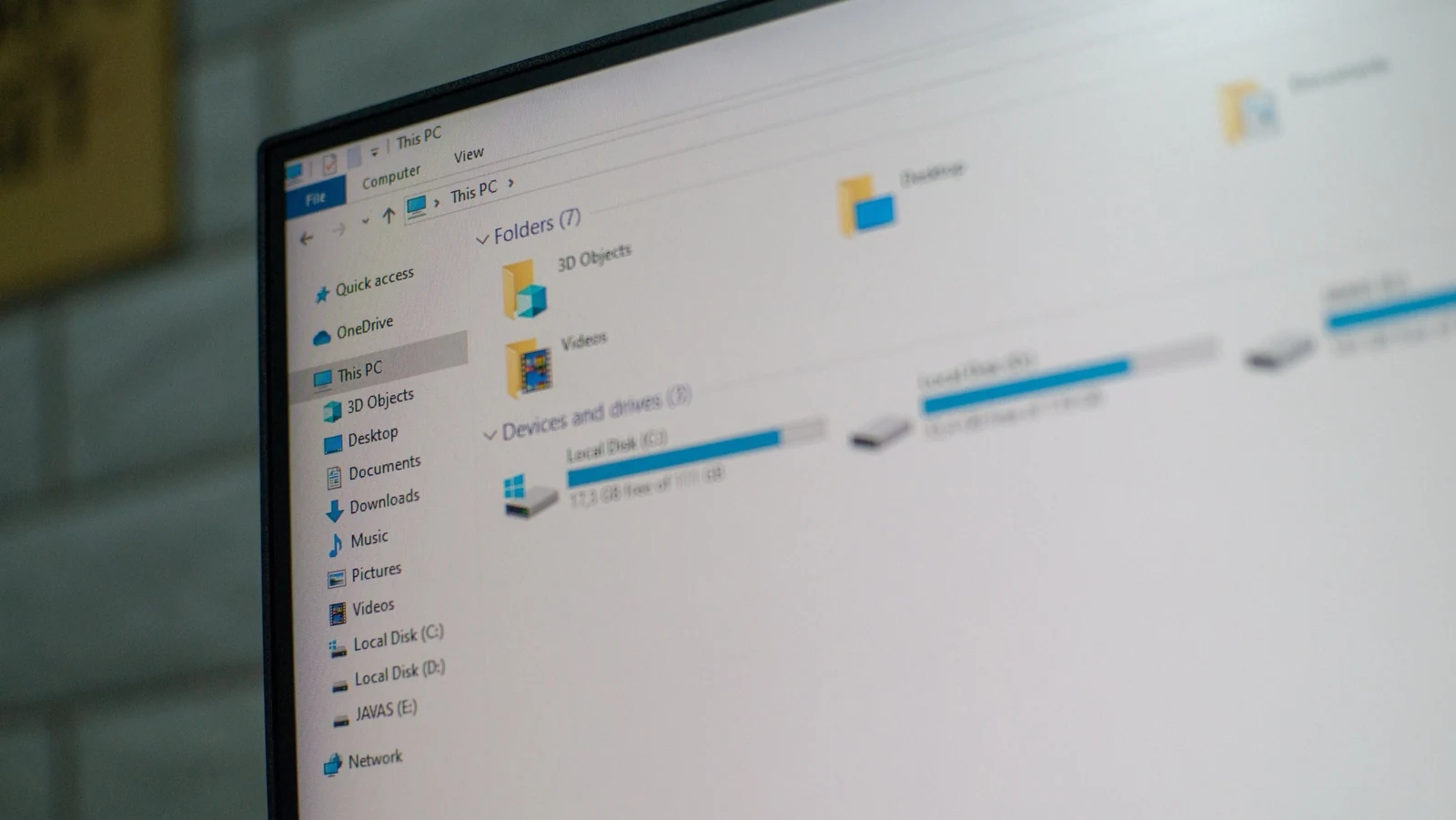 La disparition soudaine d’une icône de dossier après un Patch Tuesday a tout du petit bug agaçant. Cette fois, pourtant, Windows agit comme prévu. Depuis les mises à jour KB5094126 pour Windows 11 24H2 et 25H2, et KB5093998 pour Windows 11 23H2, l’Explorateur peut refuser d’appliquer des personnalisations de répertoires quand leur origine n’inspire pas confiance. Les dossiers ne disparaissent pas, leurs fichiers non plus. Windows choisit seulement de les afficher de façon plus neutre, quitte à remplacer une icône spéciale par l’icône jaune habituelle ou à revenir au nom réel du répertoire.
 Windows fait le tri dans les dossiers personnalisés
Pour comprendre de quoi il retourne, il faut revenir à un vieux compagnon de l’Explorateur, le fichier desktop.ini. Caché par défaut, ce petit fichier de configuration se trouve dans les dossiers auxquels Windows, une application ou un administrateur a associé une présentation spécifique. Il fournit au système les instructions nécessaires pour afficher l’icône personnalisée, le nom localisé ou l’info-bulle du répertoire concerné.
Le problème, c’est que l’Explorateur lit ces instructions de manière automatique. Une habitude sans conséquence lorsque le fichier vient d’un emplacement fiable, mais plus risquée lorsqu’il provient d’Internet, d’un partage distant ou d’un chemin réseau mal identifié. Un fichier desktop.ini piégé pourrait en effet profiter de cette lecture systématique pour provoquer des plantages, voire exécuter du code avec les droits de la session ouverte.
Microsoft a donc décidé de durcir les règles avec le Patch Tuesday de juin. À partir de maintenant, Windows peut ignorer un fichier desktop.ini lorsqu’il porte la marque du Web (MotW), provient d’un emplacement distant de type WebDAV ou HTTP, ou se trouve sur un chemin réseau que le système ne reconnaît pas comme fiable. Le dossier ne disparaît pas, pas plus que les fichiers qu’il contient, mais il s’affiche désormais sans les éléments de personnalisation que l’Explorateur appliquait jusqu’ici, ce qui peut donner l’impression d’un bug visuel depuis la mise à jour.
Un retour en arrière possible, à doser selon les situations
Si ce durcissement perturbe un usage légitime, Microsoft a prévu plusieurs options pour retrouver l’affichage attendu sans rouvrir les vannes partout. La plus prudente consiste à faire confiance à la source concernée, par exemple un partage interne bien identifié, afin que Windows accepte de nouveau les personnalisations de dossiers qui en proviennent.
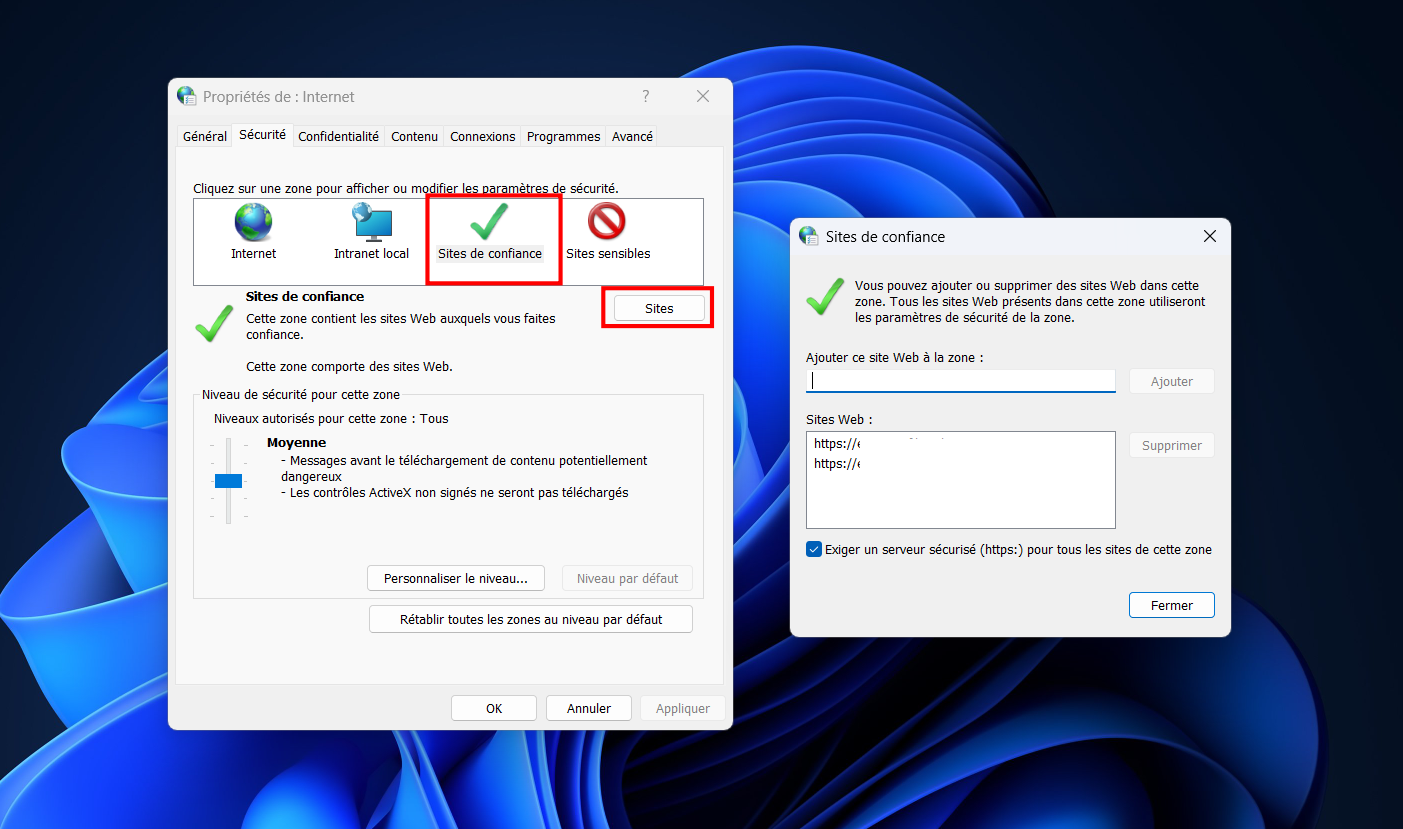
En pratique, l’opération passe par les paramètres de sécurité hérités de Windows. Depuis la recherche du menu Démarrer, saisissez Options Internet, puis accédez à l’onglet Sécurité. Cliquez ensuite sur Sites de confiance dans le bandeau supérieur, puis sur Sites pour ajouter l’adresse concernée, par exemple celle d’un serveur interne ou d’un emplacement géré par l’organisation.
 Autre possibilité, moins ciblée et donc plus risquée : passer par une stratégie système. Depuis l’Éditeur de stratégie de groupe locale, suivez le chemin Configuration ordinateur > Modèles d’administration > Composants Windows > Explorateur de fichiers, puis activez la règle « Autoriser l’utilisation de chemins distants dans les icônes de raccourcis de fichiers ». Ce réglage rétablit l’ancien traitement des personnalisations de dossiers pour les chemins distants ou non fiables.
Dernière solution, supprimer la marque du Web associée au fichier desktop.ini. Cette indication permet à Windows de savoir qu’un fichier vient d’Internet ou d’une source externe, et donc de lui appliquer des restrictions supplémentaires. Si vous êtes sûr de l’origine du dossier, ouvrez PowerShell en mode administrateur et essayez l’une des commandes suivantes, en remplaçant C:\Your\Folder\Path par le chemin du répertoire concerné.
Pour un seul fichier desktop.ini :
Pour traiter tous les fichiers desktop.ini d’un dossier et de ses sous-dossiers :Unblock-File "C:\Your\Folder\Path\desktop.ini"
Attention, là encore, la manipulation doit rester ciblée. Supprimer la marque du Web de fichiers récupérés depuis une source inconnue revient à contourner les protections déployées avec la mise à jour de juin.Get-ChildItem "C:\Your\Folder\Path" -Recurse -Filter desktop.ini -Force | Unblock-File
merci à CLUBIC
