Je vais essayer de répondre point par point à ta demande :
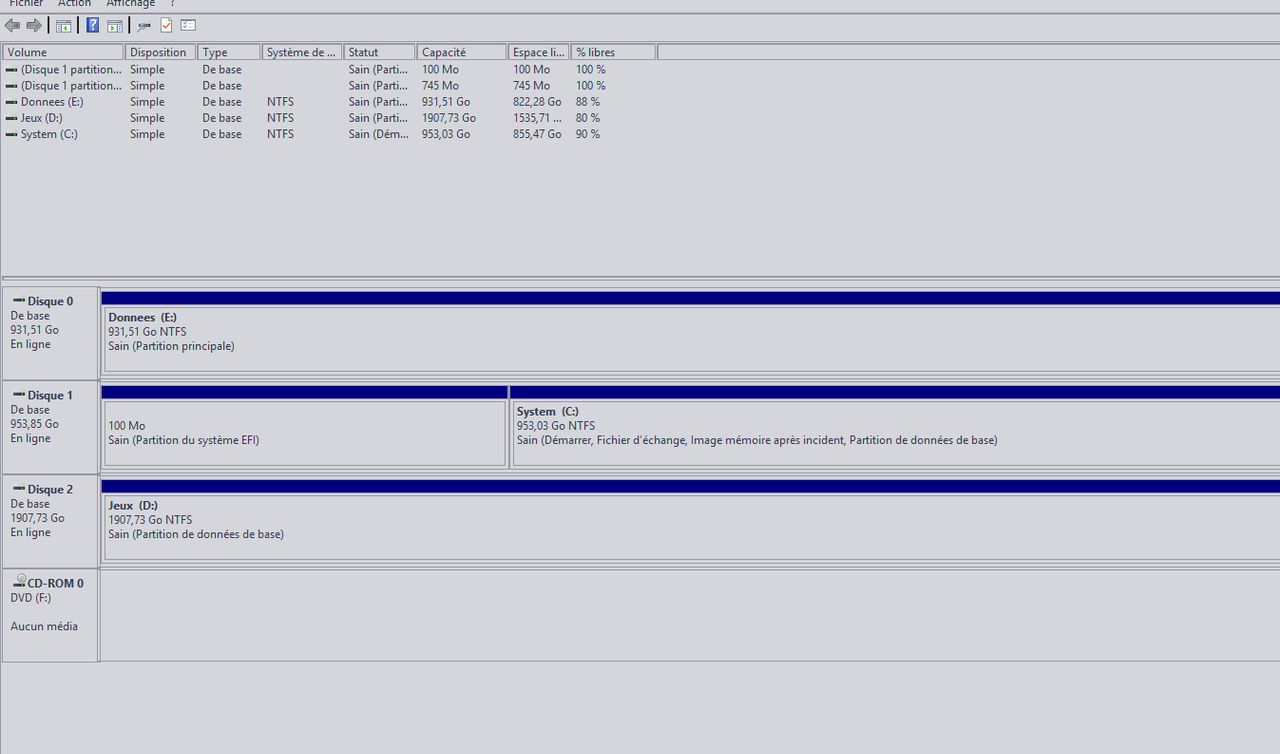
Disque 0 dans Windows
L’appellation Disque 0, Disque 1, Disque 2 dans la gestion des disques n’a aucune incidence sur le démarrage ni sur les performances. C’est juste l’ordre dans lequel Windows numérote les disques quand il les détecte. Ça peut très bien mettre le disque SATA en premier, même si Windows est installé sur un NVMe.
- Donc le fait que ton Windows soit installé sur le "Disque 1" ou "Disque 2" n’est pas un problème du tout.
Le vrai disque de démarrage
Ce qui compte, c’est
l’ordre de boot défini dans le BIOS/UEFI. Il faut que le SSD NVMe avec Windows soit en première position dans la séquence de démarrage.
- Pour vérifier : redémarre → entre dans le BIOS → cherche la section Boot et regarde quel disque/partition est listé en premier.
Pourquoi c’est lent au démarrage ?
Même si le système est sur un NVMe, il peut y avoir plusieurs causes :
- Le BIOS/UEFI met du temps à initialiser les périphériques (surtout si "Fast Boot" est désactivé).
- Windows peut chercher un autre disque au démarrage (si un ancien boot loader traîne sur un autre SSD).
- Certains pilotes (chipset, carte graphique, contrôleur NVMe) manquent ou ne sont pas optimisés.
- Des options comme Secure Boot ou CSM mal réglées peuvent aussi ralentir.
Quelques pistes simples à tester
- Vérifier dans le BIOS que le disque système est bien en premier dans l’ordre de boot.
- Activer "Fast Boot" si disponible.
- Vérifier que Windows est bien installé en mode UEFI (et pas Legacy).
- Mettre à jour le BIOS et les pilotes du chipset/carte mère.
- Débrancher temporairement les autres disques pour voir si ça démarre plus vite (ça permet d’identifier si Windows tente de scanner un autre disque).
En résumé

Le fait que le disque système ne soit pas "Disque 0" n’a aucun impact.
La lenteur vient sûrement de la configuration du BIOS ou de l’initialisation, pas de l’ordre des disques dans Windows.
En espérant que cela t'aide à y voir plus clair.





 Le fait que le disque système ne soit pas "Disque 0" n’a aucun impact.